Ritocco preciso delle immagini con la luce
Le maschere di luminanza sono uno degli strumenti più potenti per un ritocco preciso e dall’aspetto naturale delle immagini in Photoshop. Anziché selezionare le aree manualmente, consentono di creare selezioni in base ai valori di luminosità di un’immagine. In questo modo è possibile ritoccare in modo selettivo luci, mezzitoni e ombre – con estrema precisione e senza transizioni brusche.

Cosa sono le maschere di luminanza?
Le maschere di luminanza si basano su un principio semplice:
ogni pixel ha un valore di luminosità. Sono proprio questi valori a essere utilizzati per creare automaticamente delle selezioni. Le aree chiare vengono selezionate in misura maggiore, quelle scure in misura minore (o viceversa). Il risultato è una selezione basata sui valori tonali che si adatta perfettamente alla struttura dell’immagine.
Perché utilizzarle?
- Controllo estremamente preciso su luci e ombre
- Nessun alone né bordi netti
- Contrasti e colori realistici
- Particolarmente utili per paesaggi, ritratti, architettura, foto di prodotti
In breve: chi desidera un ritocco più naturale non può fare a meno delle maschere di luminanza.
Come si creano le maschere di luminanza in Photoshop? (Metodo manuale)
- Apri la selezione dei canali
- Apri il pannello Canali.
- Ctrl/Cmd + clic sul canale RGB → Photoshop crea una selezione delle aree chiare dell’immagine.
- Salva la maschera
- Nel pannello Canali, clicca sull’icona “Nuovo canale” per salvare la selezione come canale separato.
- Deriva altre maschere
- Ctrl/Cmd + Maiusc + clic per luci più intense.
- Ctrl/Cmd + Alt + Maiusc + clic per combinazioni.
- Queste combinazioni generano serie con sfumature molto precise:Lights 1–5, Darks 1–5, Midtones 1–3.
- Applicare le maschere
- Selezione attiva → clicca su «Aggiungi maschera» nel pannello Livelli.
- Ora ogni livello di regolazione (curve di gradazione, correzioni di colore ecc.) può influenzare con precisione le aree di luminosità selezionate.
Esempi tipici di applicazione
1. Domare le luci
Scurire in modo mirato le luci con una maschera «Lights» → maggiore definizione nel cielo o sulle superfici lucide.
2. Schiarire le ombre
Una maschera “Darks” per schiarire delicatamente le ombre senza rumore e senza velature grigie.
3. Applicare con precisione i look cromatici
Applicare le correzioni di colore solo a determinati valori tonali, ad es. luci calde + ombre fredde.
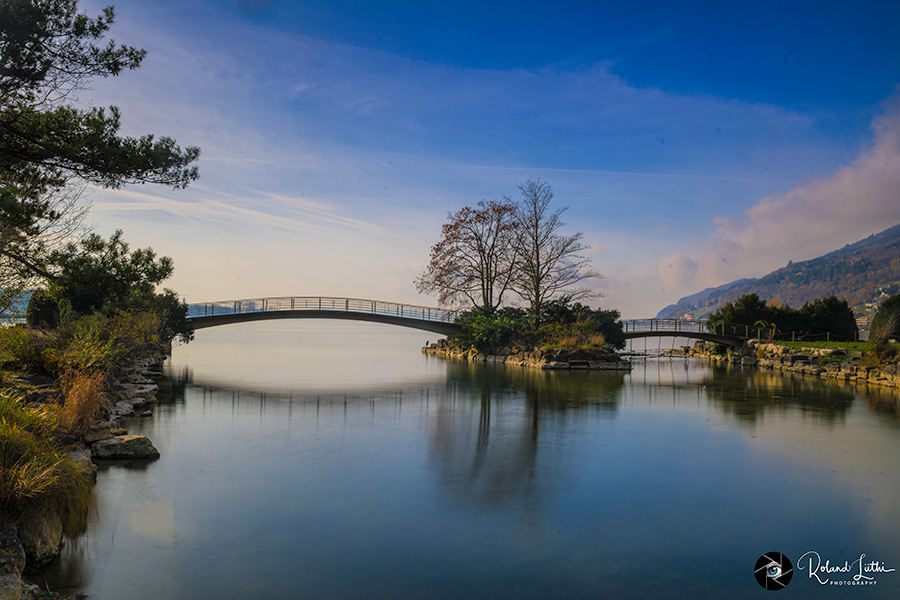
4. Maggiore profondità nei paesaggi
Regolare selettivamente i mezzitoni per rafforzare i contrasti e creare profondità.
Strumenti e alternative
Chi non vuole cimentarsi con la tecnica manuale dei canali può ricorrere a pannelli che generano automaticamente maschere di luminanza, ad esempio:
Consentono di risparmiare tempo e offrono strumenti aggiuntivi per perfezionare le maschere.
Conclusione
Le maschere di luminanza sono uno strumento indispensabile per chiunque lavori professionalmente con Photoshop. Consentono uno stile di elaborazione che appare controllato, pulito e, soprattutto, naturale.
Che si tratti di paesaggi, ritratti o foto di prodotti, con le maschere di luminanza si ottiene un controllo preciso su luce, contrasti e colori.


